Die Papierwerkstatt
Eine Berglandschaft zum Ausschneiden, Schicht für Schicht. Laden Sie die Vorlage und bauen Sie Ihren Papierrahmen.
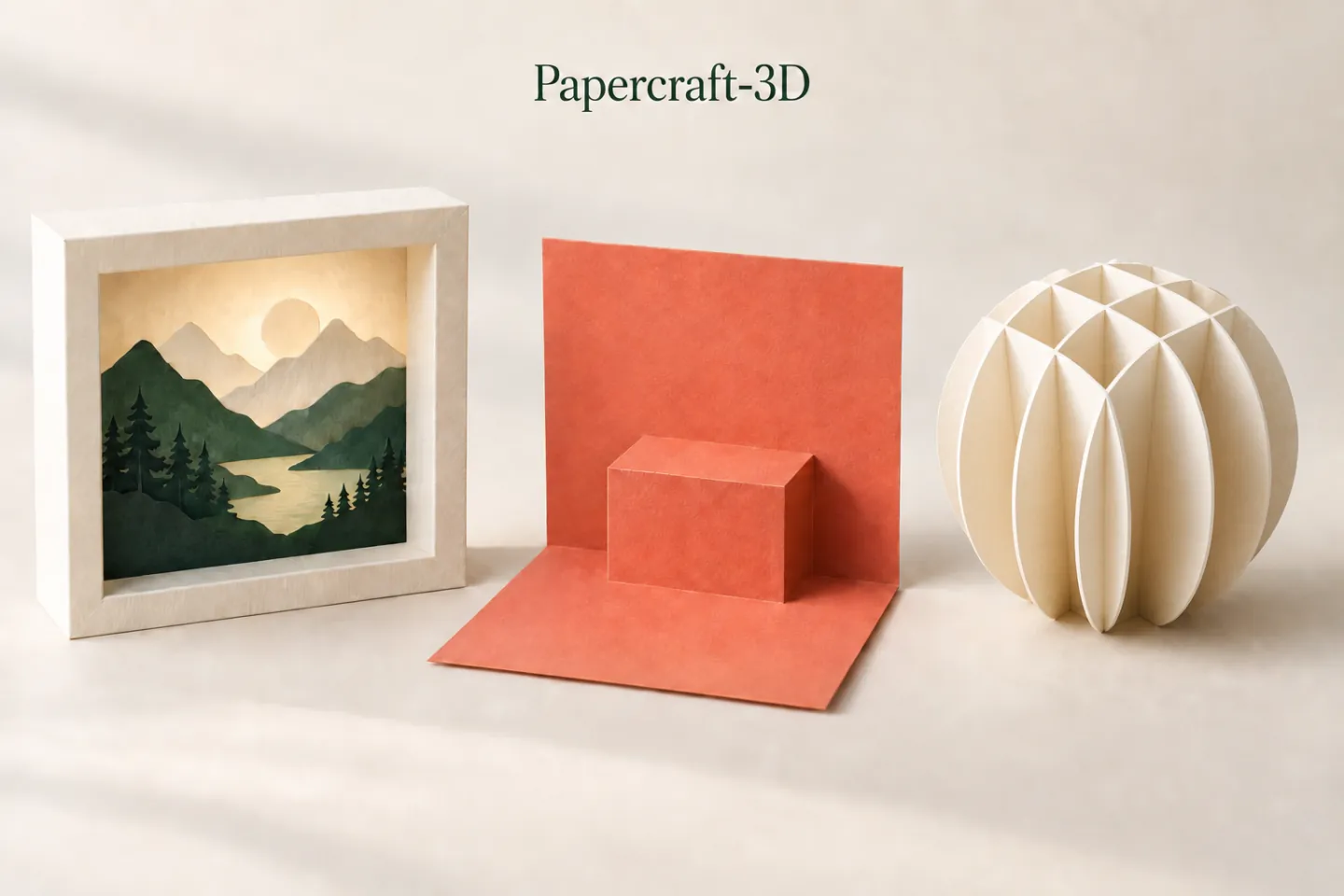
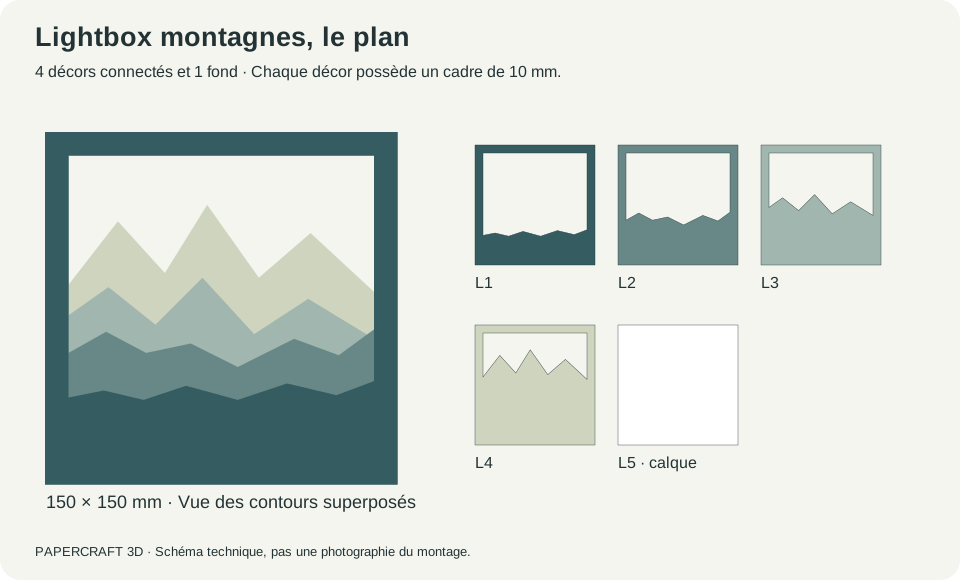
Diese kostenlose Papier-Lightbox-Vorlage lässt Sie ein geschichtetes Lichtbild aus einem PDF oder schnittfertigen SVGs bauen. Diese Seite erklärt den Packinhalt und wie Sie das Format vor Druck oder Schnitt wählen.
Was das kostenlose Lightbox-Paket enthält
Die Vorlage ist für quadratische Papiere 150 x 150 mm Außenmaß gedacht. Sie umfasst vier zusammenhängende Dekorschichten, also Motive, deren Teile ohne lose Inseln verbunden bleiben, plus einen vollen L5-Hintergrund aus Transparentpapier zur Lichtdiffusion. Diese fünf Teile gibt es als druckfertiges PDF und in einem ZIP mit den fünf SVG-Schichten, einer Alles-in-einem-Datei zum Entgruppieren, einem Kalibrierquadrat und einem Hinweis.
Der Rahmen selbst ist nicht enthalten, ebenso keine Lichtquelle. Sie wählen Ihren Rahmen und bei Bedarf die Beleuchtung passend zum gewünschten Effekt.
Enthält das Paket Rahmen oder Beleuchtung?
Nein. Die Datei liefert nur die Motive zum Schneiden. Rahmen, Abstandshalter und eventuelle LED-Beleuchtung liegen bei Ihnen, was viel Freiheit für das Ergebnis lässt.
PDF oder SVG: welches Format wählen
Das PDF ist für A4-Druck zu 100 % kalibriert, ohne automatische Skalierung des Druckers. Es enthält Beschriftungen die jede Schicht und ihre Stapelreihenfolge kennzeichnen und vor dem Handschnitt mit dem Cutter helfen.
Die Schnitt-SVGs enthalten nur die Konturen, ohne Beschriftung oder Text zum Schneiden. Das ZIP enthält auch den Hinweis und ein Kalibrierquadrat. Es ist für die direkte Nutzung in Schneidesoftware gedacht, wo Schichten am Dateinamen erkannt werden, nicht an einer Markierung auf dem Motiv.
| Format | Verwenden für | Kontrolle vor dem Schnitt |
|---|---|---|
| PDF A4 | Bögen drucken und von Hand schneiden | Druck zu 100 %, Kontrollleiste 50 mm |
| SVG in der ZIP | Konturen in einen Cutter importieren | Jede Schicht muss 150 × 150 mm messen |
Die Schnitte verstehen, bevor Sie drucken
Jede Dekorschicht bleibt nach dem Schnitt aus einem Stück. Markieren Sie vorher auf dem PDF die feinsten Zonen: sie sind beim Entgittern empfindlicher und brauchen einen langsamen Schnitt, besonders mit dem Cutter.
Der volle Hintergrund hat keinen Innenschnitt, nur die Quadratkontur. Aus Transparentpapier geschnitten, streut er das Licht dahinter. Opakes Papier an dieser Stelle würde das Gegenlicht blockieren.
Die Stapelreihenfolge im PDF entspricht der gewünschten Tiefe: die dem Betrachter nächste Schicht trägt meist das detaillierteste Motiv, spätere Schichten größere Massen und den Hintergrund. Für diese Vorlage folgen Sie L1, L2, L3, L4 dann L5: die Berglinien sind in dieser Reihenfolge lesbar gezeichnet.
Maße und Passung des quadratischen Rahmens
Die Vorlage passt zu einem Rahmen, dessen Nutzöffnung ein Außenquadrat 150 x 150 mm aufnimmt. Bei anderer Öffnung muss vor dem Druck proportional skaliert werden, was auch die feinsten Schnitte verändert.
Das Quadratformat hilft beim Stapeln: die vier Rahmenecken sind visuelle Referenzpunkte zum Ausrichten vor dem Kleben und begrenzen Versatz, wenn alle Schichten liegen.
Das SVG mit einem elektronischen Cutter nutzen
Zum Import der Schnittformen in Cricut Design Space bestätigt Cricuts Hilfe SVG-Unterstützung und keinen PDF-Import. Das gelieferte SVG behält die Vektorkonturen. Siehe ihre Hilfeseite zum Import von Bildern in Design Space.
Prüfen Sie vor jedem Schnitt immer die Breite der importierten Datei in Ihrer Software: ein schlecht kalibrierter Import ändert alle Schichten zugleich. Zur allgemeinen Umwandlung von Papercraft-Vorlagen siehe unsere Seite zur Papercraft-Dateien für Cricut umwandeln.
Wo das vollständige Montagetutorial liegt
Diese Seite behandelt nur die Datei und ihren Inhalt. Für den Schichtaufbau, den Innenabstand des Rahmens und die Wahl zwischen Dekor- oder Lichtmontage gehen Sie zu unserem Montagetutorial der Papier-Lightbox.
Prüfen Sie auch nützliches Finish-Zubehör in unserer Papercraft-Zubehörkollektion bevor Sie beginnen.